

Az EAS RF Dual System szállítójaként megértem annak fontosságát, hogy lopásgátló rendszerét a legújabb firmware-rel naprakészen tartsa. A firmware-frissítések nemcsak a rendszer teljesítményét javítják, hanem javítják a biztonságát és más eszközökkel való kompatibilitását is. Ebben a blogban végigvezetem az EAS RF Dual System firmware-ének frissítési folyamatán.
Miért számítanak a firmware-frissítések?
Mielőtt belemerülnénk a frissítési folyamatba, beszéljük meg röviden, miért fontosak a firmware-frissítések az EAS RF Dual System számára. Először is, az új firmware-verziók gyakran hibajavításokat tartalmaznak. Idővel a rendszer olyan hibákat vagy hibákat tapasztalhat, amelyek befolyásolhatják a normál működését. A firmware-frissítések javíthatják ezeket a problémákat, biztosítva a lopásgátló rendszer zökkenőmentes működését.
Másodszor, a biztonság a legfontosabb prioritás a lopásgátló rendszerek esetében. A hackerek folyamatosan keresik a kihasználható sebezhetőségeket a rendszerekben. A firmware rendszeres frissítésével megvédheti EAS RF Dual rendszerét a potenciális biztonsági fenyegetésekkel szemben, megóvva üzletét és áruit.

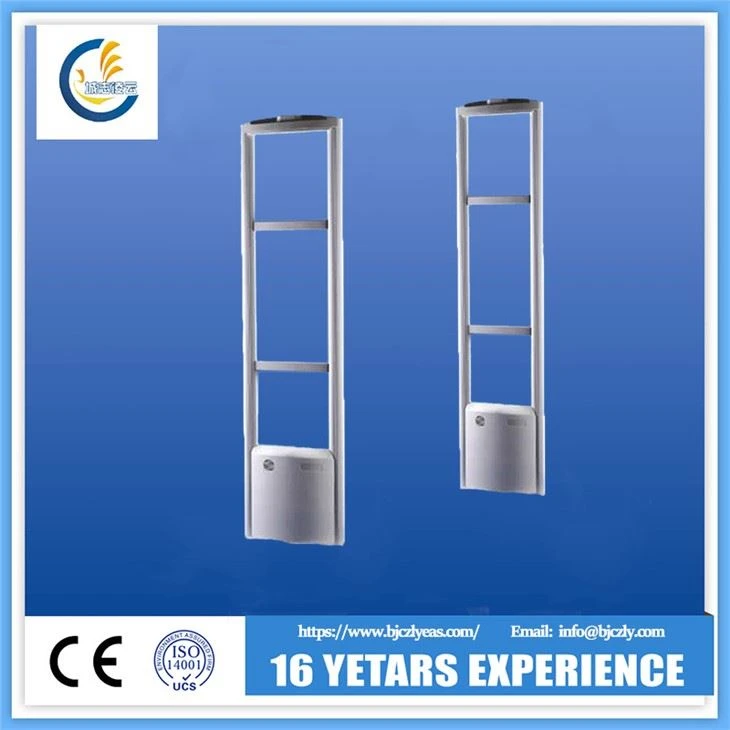
Végül a firmware-frissítések új funkciókat és fejlesztéseket vezethetnek be. Ezek közé tartozhat a jobb észlelési pontosság, a továbbfejlesztett felhasználói felületek vagy az új címkékkel és érzékelőkkel való jobb kompatibilitás. A firmware-frissítések naprakészen tartásával teljes mértékben kihasználhatja az EAS technológia legújabb fejlesztéseit.
A firmware-frissítés előfeltételei
A firmware-frissítési folyamat megkezdése előtt néhány dolgot meg kell tennie:
- Ellenőrizze a kompatibilitást: Győződjön meg arról, hogy az új firmware kompatibilis a készülék adott modelljévelEAS RF kettős lopásgátló rendszer. A különböző modellek firmware-követelményei eltérőek lehetnek, ezért elengedhetetlen a megfelelő verzió letöltése.
- Készítsen biztonsági másolatot adatairól: Bár a firmware-frissítések általában nem törlik a meglévő adatokat, mindig érdemes biztonsági másolatot készíteni a fontos beállításokról és konfigurációkról. Így visszaállíthatja őket arra az esetre, ha a frissítési folyamat során valami elromolna.
- Készítse elő a szükséges eszközöket: A firmware letöltéséhez stabil internetkapcsolatra lesz szüksége. Ezenkívül a frissítési módtól függően szükség lehet egy USB-meghajtóra vagy más tárolóeszközökre a firmware rendszerre való átviteléhez.
- Olvassa el a kiadási megjegyzéseket: A kiadási megjegyzések fontos információkkal szolgálnak az új firmware-ről, például arról, hogy milyen hibákat javítottak ki, milyen új funkciókat tartalmaztak, és minden lehetséges problémát, amelyre figyelni kell. A frissítés megkezdése előtt feltétlenül olvassa el ezeket figyelmesen.
Lépésről lépésre Útmutató a firmware-frissítéshez
1. lépés: Töltse le a firmware-t
Az első lépés az EAS RF Dual System legújabb firmware letöltése. A firmware általában megtalálható a hivatalos weboldalunkon. Navigáljon a támogatási részhez, és keresse meg az adott modellhez tartozó letöltési hivatkozást. A kompatibilitási problémák elkerülése érdekében feltétlenül töltse le a megfelelő verziót.
2. lépés: A firmware átvitele
Miután letöltötte a firmware-t, át kell vinnie a rendszerbe. Két általános módszer létezik erre:
- USB átvitel: Ha rendszere támogatja az USB-frissítéseket, átmásolhatja a firmware fájlt egy USB-meghajtóra. Győződjön meg arról, hogy az USB-meghajtó megfelelően van formázva, és van-e elég hely a fájl tárolására. Ezután helyezze be az USB-meghajtót az EAS RF Dual System megfelelő portjába.
- Hálózati átvitel: Egyes rendszerek lehetővé teszik az éteren keresztüli (OTA) frissítést. Ebben az esetben a rendszert egy stabil hálózathoz kell csatlakoztatni. Kövesse a képernyőn megjelenő utasításokat a firmware hálózati átvitelének elindításához.
3. lépés: Indítsa el a frissítést
A firmware átvitele után ideje elindítani a frissítési folyamatot. A legtöbb EAS RF Dual rendszeren ezt a rendszer beállítási menüjében teheti meg. Keressen olyan lehetőséget, mint a "Firmware frissítés" vagy a "Rendszerfrissítés". Válassza ezt a lehetőséget, és kövesse az utasításokat.
A rendszer először ellenőrzi a firmware-fájl integritását, hogy megbizonyosodjon arról, hogy nem sérült-e meg az átvitel során. Az ellenőrzés befejezése után megkezdődik a frissítési folyamat. Ez eltarthat egy ideig, a firmware fájl méretétől és a rendszer sebességétől függően.
4. lépés: Figyelje a frissítést
A frissítési folyamat során fontos nyomon követni a folyamatot. A frissítés befejezéséig ne kapcsolja ki a rendszert, és ne húzza ki a kábeleket. A legtöbb rendszer egy folyamatjelző sávot vagy más jelzőket jelenít meg, amelyek megmutatják, milyen messze van a frissítés.
Ha a frissítés során hibaüzenetet kap, ne essen pánikba. A hibaelhárítási lépésekért tekintse meg a kiadási megjegyzéseket vagy a támogatási dokumentációnkat. Bizonyos esetekben újra kell indítania a frissítési folyamatot, vagy további segítségért fel kell vennie a kapcsolatot ügyfélszolgálatunkkal.
5. lépés: Után - Frissítési ellenőrzések
A frissítés befejezése után a rendszer általában automatikusan újraindul. Az újraindítás után hajtson végre néhány frissítés utáni ellenőrzést, hogy megbizonyosodjon arról, hogy a rendszer megfelelően működik.
- Ellenőrizze a rendszer állapotát: Jelentkezzen be a rendszer kezelőfelületére és ellenőrizze a rendszer állapotát. Keressen hibaüzeneteket vagy figyelmeztetéseket.
- Tesztelje az észlelési funkciót: Helyezzen el egy megcímkézett elemet a közelébe8.2Mhz-es antenna MONO rendszervagy aRuhaüzlet Lopásgátló RF System Gatehogy a rendszer megfelelően tudja-e észlelni.
- Ellenőrizze az új funkciókat: Ha az új firmware új funkciókat tartalmaz, tesztelje őket, hogy megbizonyosodjon arról, hogy a várt módon működnek.
Gyakori problémák hibaelhárítása
Még gondos előkészítés mellett is előfordulhat, hogy a firmware-frissítés során problémák merülnek fel. Íme néhány gyakori probléma és megoldásuk:
- Frissítési hiba: Ha a frissítés sikertelen, ellenőrizze az internetkapcsolatot (ha hálózatalapú frissítésről van szó) vagy az USB-meghajtó sértetlenségét (ha USB-alapú frissítésről van szó). Lehetséges, hogy újra le kell töltenie a firmware fájlt.
- A rendszer nem válaszol: Ha a rendszer nem válaszol a frissítés során, próbálja meg újraindítani. Ha a probléma továbbra is fennáll, forduljon ügyfélszolgálatunkhoz.
- Kompatibilitási problémák: Ha a frissítés után kompatibilitási problémákat tapasztal, ellenőrizze, hogy a megfelelő firmware-verziót töltötte-e le. Előfordulhat, hogy vissza kell térnie az előző firmware-verzióhoz, ha a probléma nem oldható meg.
Következtetés
Az EAS RF Dual System firmware-ének frissítése egy egyszerű folyamat, amely számos előnnyel járhat, beleértve a jobb teljesítményt, fokozott biztonságot és új funkciókat. A blogban ismertetett lépések követésével zökkenőmentes és sikeres firmware-frissítést biztosíthat.
Ha bármilyen kérdése van, vagy további segítségre van szüksége a firmware-frissítési folyamattal kapcsolatban, vagy ha szeretné megvásárolniEAS RF kettős lopásgátló rendszer, ne habozzon kapcsolatba lépni velünk. Azért vagyunk itt, hogy a legjobb támogatást és megoldásokat nyújtsuk lopás elleni szükségleteihez.
Hivatkozások
- EAS RF Dual System felhasználói kézikönyv
- Firmware kibocsátási megjegyzések